
上一节小魏分享了关于如何远程连接vps,对于网站vps来讲,当我们的网站的流量很大的时候,就需要更换成vps,因为我们都知道vps对于流量比较大的网站比较适用,但是当我们适用vps新建网站站点的时候和其他的虚拟主机还是有一定的区别的,并且vps有很多细节需要注意的地方,对于学习vps这个课程,小魏建议新手购买一个适用版的vps进行试用了解vps的使用功能,加深记忆,接下来小魏为了做教程就直接上干货吧!
使用vps的优点上一节小魏也介绍了关于虚拟主机和vps主机使用的区别,vps主机比较稳定,安全,性能更好,但是vps不是那么简单,了解vps还需要我们学习实践,下面看教程吧!VPS服务器如何建网站
1.打开 Internet 信息服务(IIS)管理器 我是放在桌面上的。VPS服务器建网站和上传程序步骤
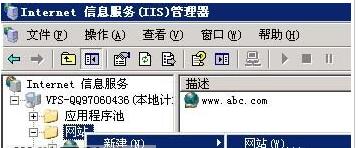
2.在”网站”上右键–“新建”–“网站”VPS服务器建网站和上传程序步骤
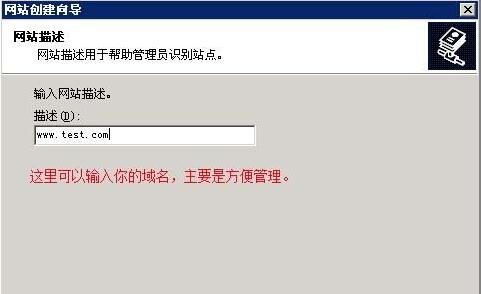
3.填写你网站的相关信息,也就是网站的主机头VPS服务器建网站和上传程序步骤
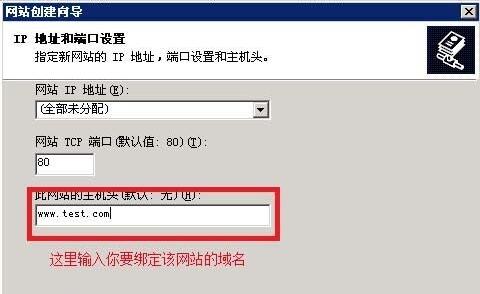
4.填写的网站的TCP端口,一般我们都填80VPS服务器建网站和上传程序步骤
5.选择你要建站的源码文件VPS服务器建网站和上传程序步骤
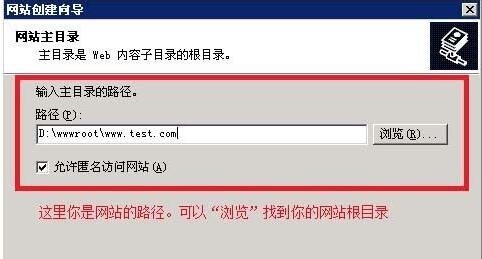
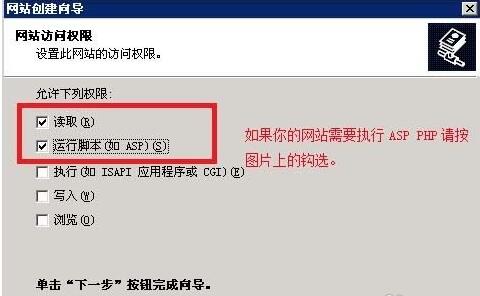
6.选择你建站的源码程序默认的语言,记得勾上运行脚本文件。 到此建站基本完成。VPS服务器建网站和上传程序步骤
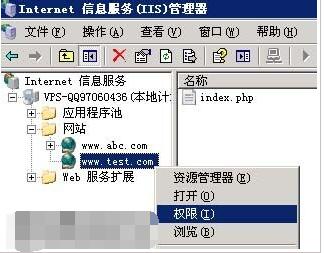
7.接下来就是权限设置了。这时访问你的网站提示要输入用户名密码。我们需要给网站加用户权限。在你的网站标识上点”右键”–>”权限”–添加
用户权限VPS服务器建网站和上传程序步骤
8.添加iss用户 ,按图示点击添加VPS服务器建网站和上传程序步骤
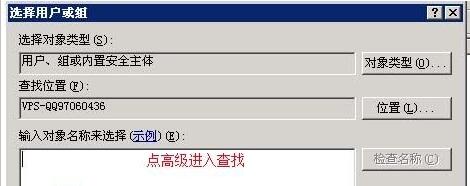
9.按图示点击进入高级查找VPS服务器建网站和上传程序步骤
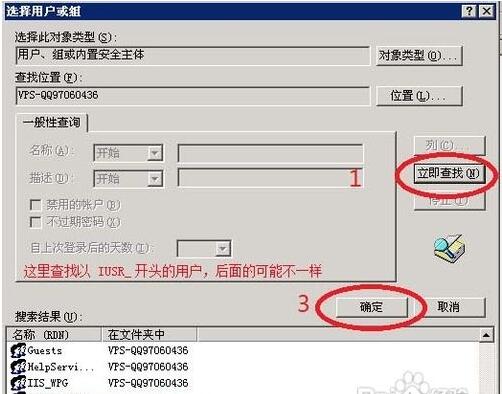
10.选择用户,记得是以IUSR的用户,后面有的可能是不一样VPS服务器建网站和上传程序步骤
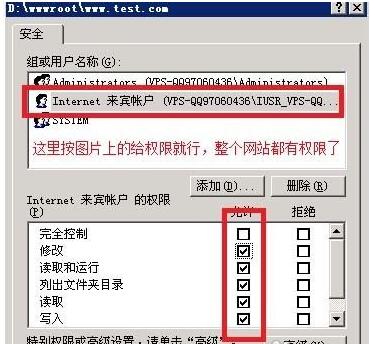
11.选择用户权限,到此整个网站都有权限了。OK了,你的网站可以访问了!VPS服务器建网站和上传程序步骤
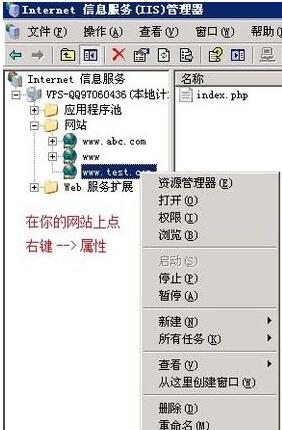
12.下面的是同一网站绑定多个域名,在你的网站上右击属性VPS服务器建网站和上传程序步骤
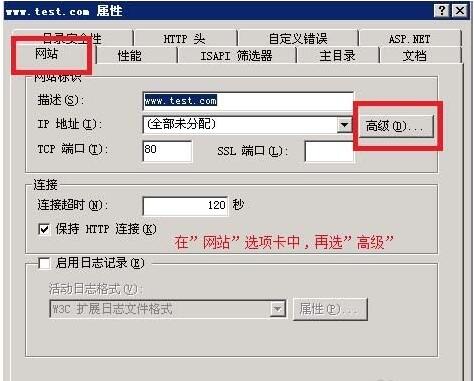
13.按照图示,找到网站,点击进入IP地址右边的”高级”VPS服务器建网站和上传程序步骤
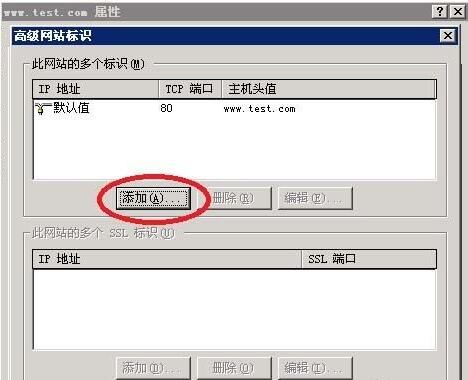
14.按照图示,在网站高级标识中添加你要绑定的域名VPS服务器建网站和上传程序步骤
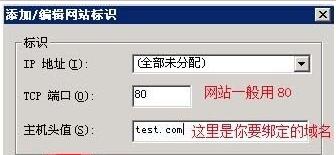
15.在网站编辑标识中添加你要绑定的域名,到此,多个域名访问一个网站的的建设,就告一个段落了。VPS服务器建网站和上传程序步骤。
 新购买windows服务器 挂载硬盘的方法-图文教程
 2019老薛主机空间使用感受分享
 出现HTTP 错误 404.0 – Not Found 您要找的资源已被删除、已更名或暂时不可用
 godaddy域名第二年续费好贵啊
 国外Namesilo 域名购买注册流程
 Linux 远程管理工具(XManager5)
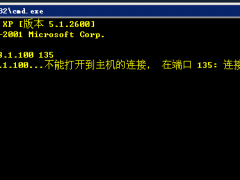 服务器用telnet查看端口是否开放
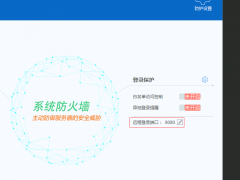 ECS Windows 2012如何修改远程桌面端口