
Xlight FTP Server服务器软件安装教程,最近小魏给网站分配了ftp,很多朋友让做一个教程,那么今天小魏就亲自实战分享关于Xlight FTP Server服务器软件安装教程,如何实现ftp的搭建。
Xlight FTP Server 是非常易用的FTP服务器。为了保证高姓能,本程序全部用C语言开发,服务器运行时占用很少系统资源。它具有高效网络算法,在大量用户情况下,可以充分利用FTP服务器带宽,能够轻松处理数千用户的同时下载。
【本版特色】:
1. 以官方简体中文版为蓝本进行破解,绝非外置语言文件的汉化版本;
2. 无需序列号,无试用期限制,享受企业级授权;
3. 屏蔽联网验证,无视黑名单干扰;
4. 激活 SSH2/SFTP 功能。
下面是Xlight FTP Server服务器软件安装教程:
1、下面我们添加一个ftp,如图点击软件左上角的添加标志,会弹出一个对话框,此时我们只填写ip地址(点击ip处的倒三角下面也会出现我的ip地址,选中即可),其它信息默认就好,然后保存就可以退出对话框了。退出后也面上就会显示刚刚添加的地址,状态显示为stop,标志显示红色。当显示为黄色的时候,代表ftp处于在线状态,可以连接,如果是红色代表处理离线状态,不可以连接。

2.创建你的FTP服务器(填写服务器ip)

3.创建一个帐户FTP,可以创建一个命名为test的边接方式,并且设置ftp密码,选择文件的目录(wwwroot)


4、此时就搭建好了,现在开始测试。左键选中ip地址,点击右键选择’start’,然后打开资源管理器:地址栏访问 ftp://172.16.6.61(这里的ip地址就是刚刚建立的ip),输入刚刚新建的用户名和密码,进入ftp文件夹,说明就已经建好了,也可以用其它电脑进行测试。


 新购买windows服务器 挂载硬盘的方法-图文教程
 2019老薛主机空间使用感受分享
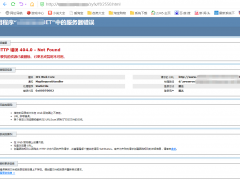 出现HTTP 错误 404.0 – Not Found 您要找的资源已被删除、已更名或暂时不可用
 godaddy域名第二年续费好贵啊
 国外Namesilo 域名购买注册流程
 Linux 远程管理工具(XManager5)
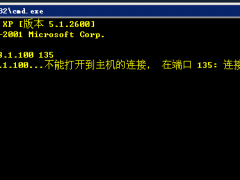 服务器用telnet查看端口是否开放
 ECS Windows 2012如何修改远程桌面端口