优质老薛主机推荐:15%终身付款折扣:xwseo15
25%首次付款折扣 : xwseo115
点击下图进入购买

各位同学大家好,相信大家在使用华为模拟器eNSP做实验的时候,经常会遇到模拟器报错40的情况,本文将解决方案供大家参考。
第一步:检查VirtualBox安装目录是否存在中文字符
如果存在中文字符,需要将VirtualBox安装目录改为英文字符。
第二步:检查电脑中是否存在类似完美世界对战平台等反作弊影响
方法一 :卸载完美平台 删除干净注册表
方法二:使用eNSP,完美平台切换器(可以添加小编VX获取)
第三步:关闭 ”基于虚拟化的安全性“
方法一:通过命令行关闭
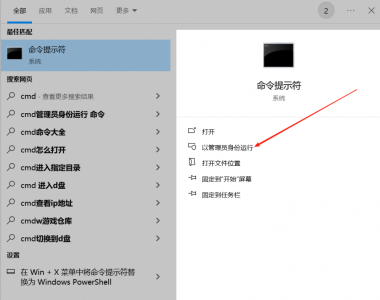
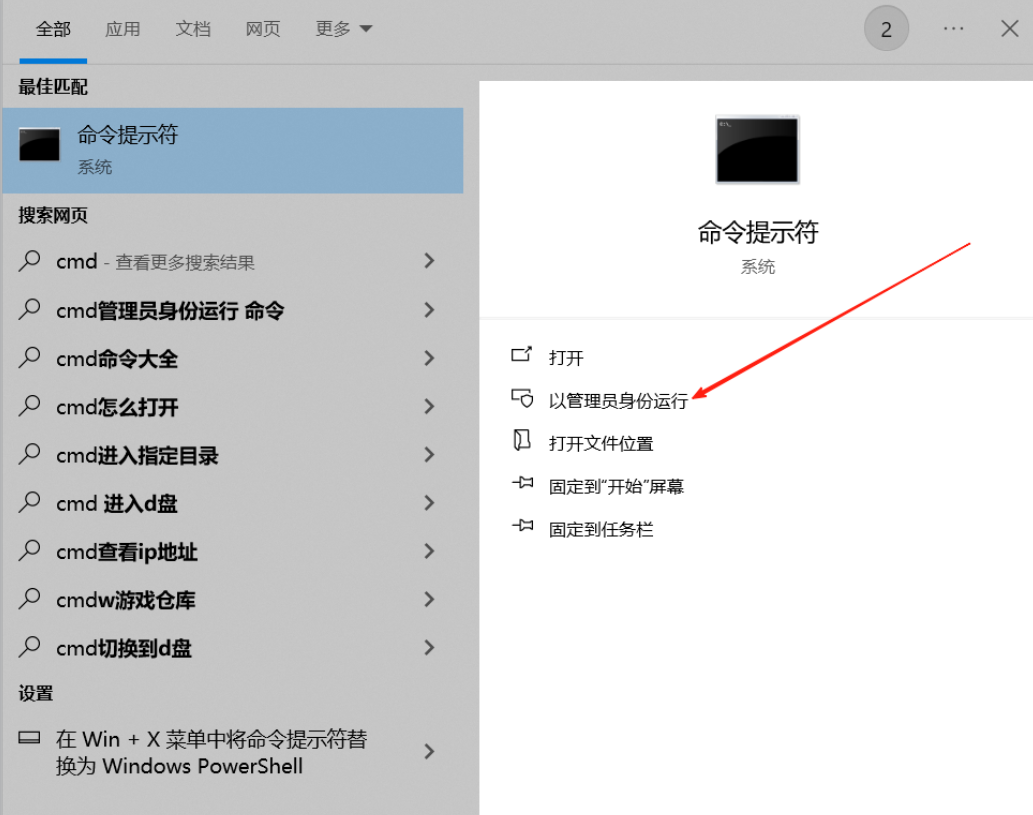
输入bcdedit,如图所示:
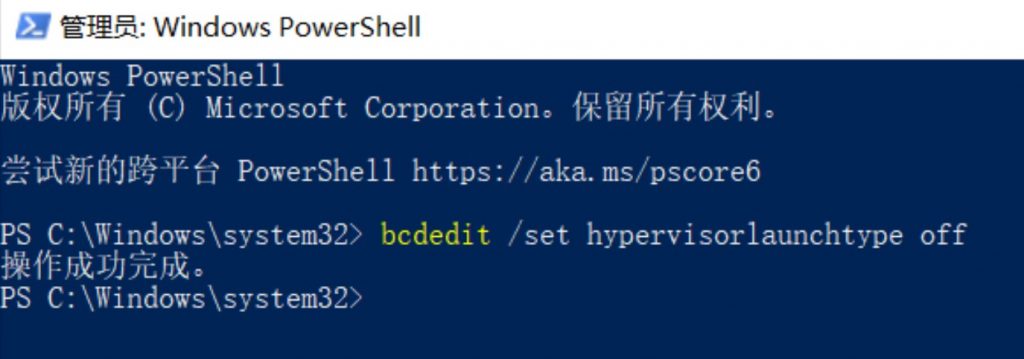
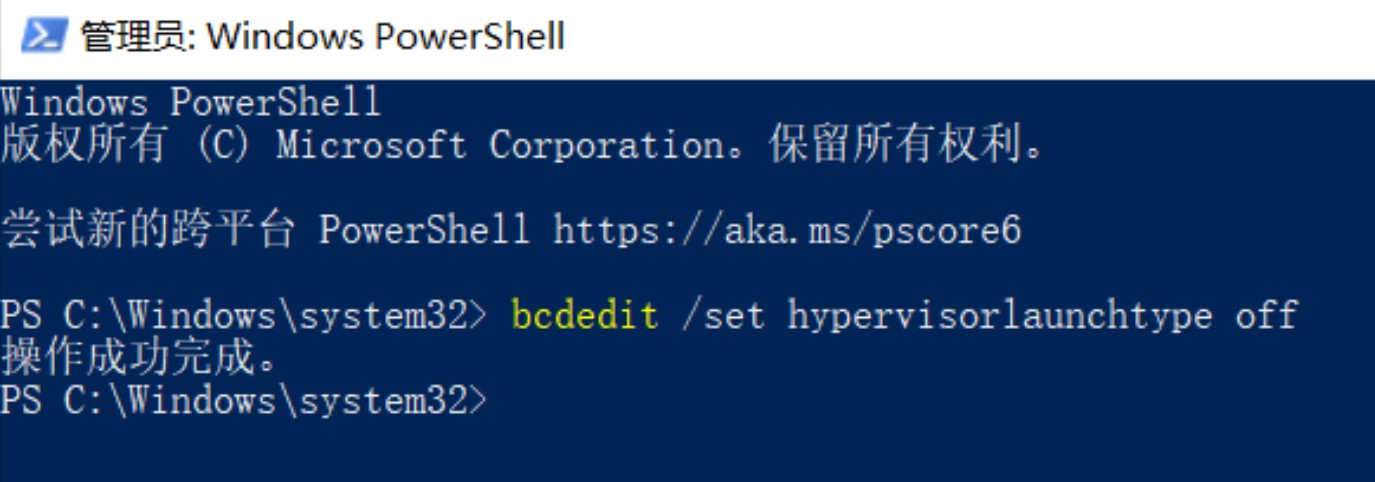
此时hypervisorlaunchtype 显示为Auto,需要手工改为off,命令:
bcdedit /set hypervisorlaunchtype off
操作成功后需要重启电脑,重启后使用eNSP查看是否还存在报错40的问题,如果40问题未解决,或者上述操作中没有hypervisorlaunchtype的选项,则执行以下步骤:
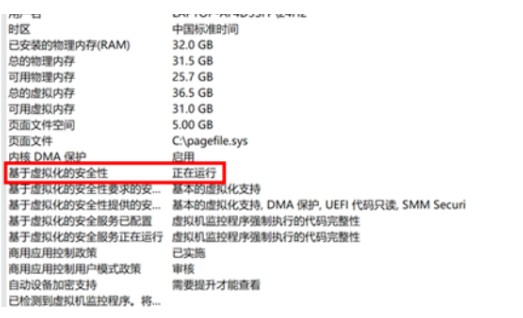
如果显示为开启或正在运行,则表示未关闭,需要继续设置关闭。
方法二:组策略关闭(win11家庭版直接使用方法三/方法四,此方法无效)
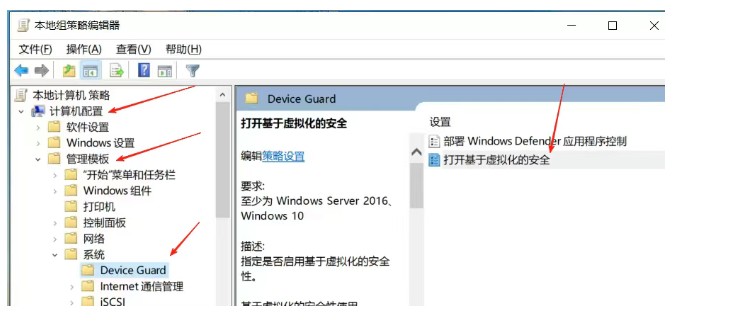
Win+R运行—输入gpedit.msc 回车打开组策略
找到计算机配置–管理模板–系统–DeviceGuard右侧找到基于虚拟化的安全性,修改为禁用。如图所示:
修改后继续查看系统中基于虚拟化的安全性是否为关闭状态。
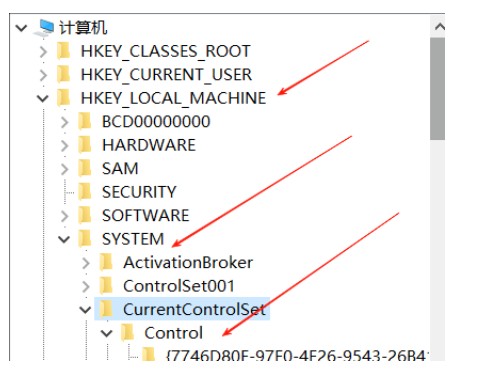
Win+R运行–输入regedit—回车 打开注册表
在control下找到DeviceGuard,选中后在右侧找到EnableVirtualizationBasedSecurity,选中修改将其数据值修改为0。
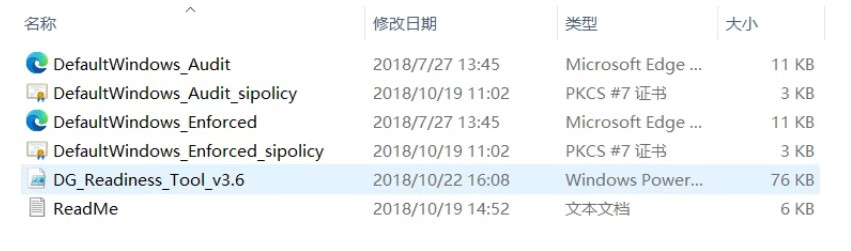
https://www.microsoft.com/en-us/download/details.aspx?id=53337
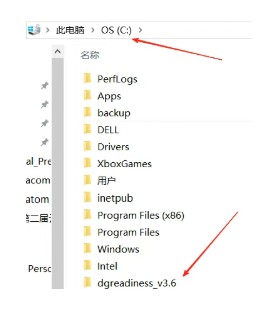
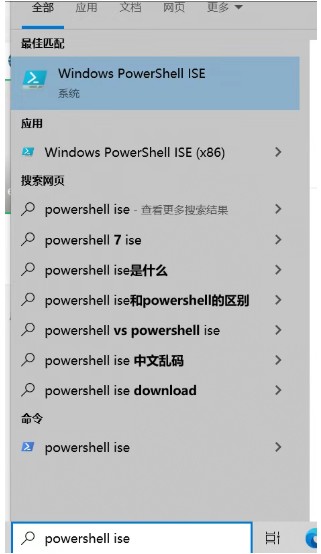
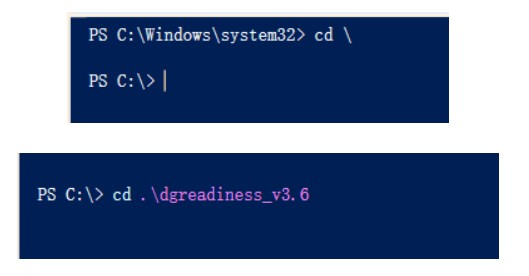
注意:如果打.\DG没有提示以上命令,可能是文件目录不正确,检查文件夹。
回车后,会提示,出现多个报错为正常现象,重启电脑。
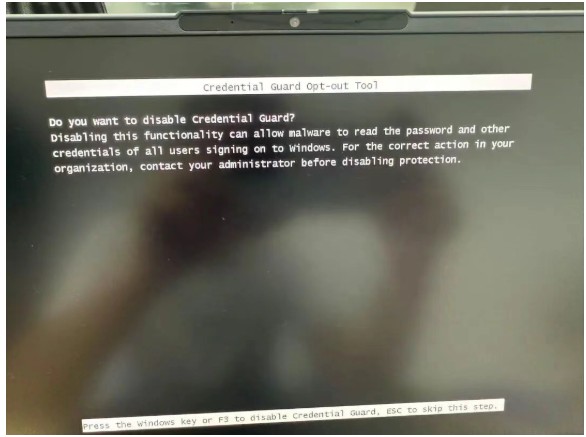
此时按F3两次,关闭Credential Guard 和Device Guard即可
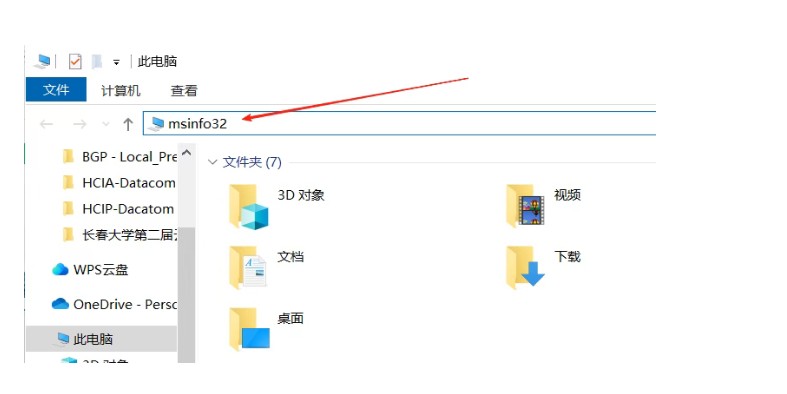
重启后,在此电脑中,输入msinfo32,继续查看是否禁用基于虚拟化的安全性,如果成功禁用,启动eNSP,即可正常启动设备。
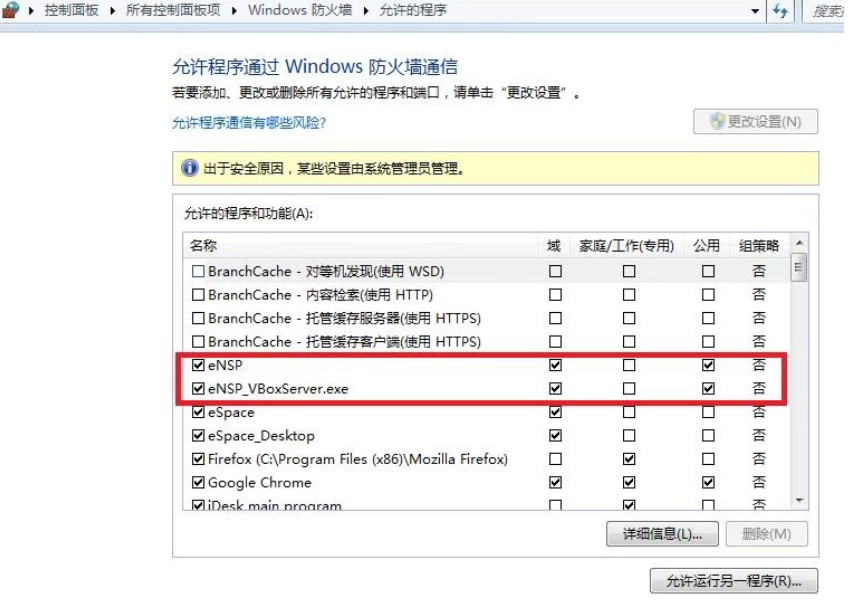
方法二:进入防火墙允许应用通过列表,选择将eNSP和virtualbox添加进白名单。
注意:如果模拟器启动,一直弹#号,则说明防火墙没有允许ensp相关通过。
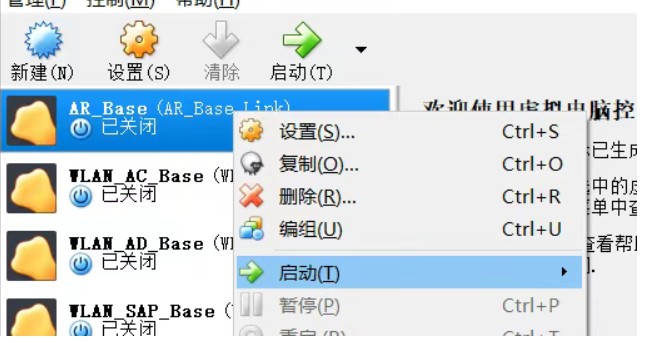
第五步:若以上方法均不能解决40问题,进入virtualbox中
查看错误代码,找到错误代码,按照代码的错误信息解决或者降低系统到win10系统。
以上为win11等系统无法正常启动华为eNSP模拟器报错40的情况,希望帮助到各位同学,有更好的方法欢迎小伙伴补充。后续继续为大家分享其他技术。



 AR 接口下配置静态一对一NAT 映射提示地址冲突?
 中型wlan部署有线和无线实验
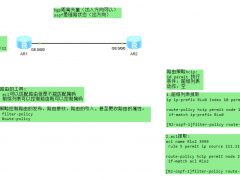 ospf的路由策略实验
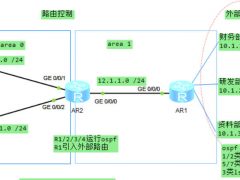 路由过滤与路由策略实验
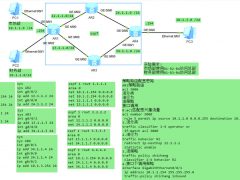 策略路由实验
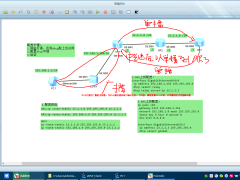 企业通过dhcp中继自动获取ip地址原理分析
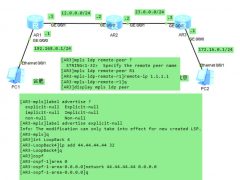 mpls部分php倒数第二跳抓包分析
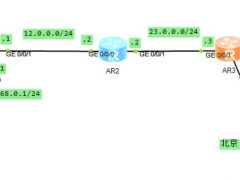 mpls vpn ldp动态lsp配置